Îi atenţionez pe cititorii permanenţi sau ocazionali că nu sunt interesat de achiziţii (nici măcar de chilipiruri), nu fac comerţ, nu fac evaluări şi expertize, nu fac niciun fel de intermedieri şi nu asigur servicii de ştiri sau consultanţă
.
Se afișează postările cu eticheta Tutorial QuarkXPress. Afișați toate postările

miercuri, 17 mai 2017

Software: QuarkXPress 2017, încă o versiune cu îmbunătăţiri majore (partea a II-a)

Prima parte a recenziei se poate găsi aici.

Astăzi, mai devreme, am avut privilegiul să primesc accesul la ultima versiune de test a QuarkXPress 2017 şi am pornit imediat la treabă, folosindu-mă de această oportunitate pentru a realiza şi a doua prate a recenziei noii versiuni. Aşadar, continuăm!

Transformarea unui layout
(Adaptive Layout Conversion)

Aceasta este o facilitate extraordinar de bună pentru utilizatorul care are nevoie să transforme un layout realizat anterior.

Astfel, utilizatorul poate transforma un layout la următoarele formate:
- de la print la print;
- de la print la digital;
- de la digital la digital.

La această conversie, "digital" înseamnă formatul necesar pentru o publicaţie electronică, aşa cum sunt formatele ePub sau Kindle. Duplicarea se poate face apelând comanda Layout - Duplicate, deschizându-se fereastra de dialog Duplicate Layout în care se pot insera noile setări necesare. Partea excepţional de utilă introdusă în versiunea 2017 este posibilitatea de a extinde setările aplicate pe timpul duplicării cu numeroase opţiuni suplimentare. Pe timpul testului am duplicat cartea referitoare la perfinurile "Adeverul" pe mărcile Spic de grâu. Cartea a fost realizată iniţial pentru formatul print, cu dimensiunile standard B5. La multiplicare am ales ca format tot printul, dar am dorit să reduc dimensiunile lucrării de la B5 la A5.

Dacă până acum redimensionarea unei lucrări trebuia făcută cu ajutorul paletei Scale, de această dată în fereastra de dialog Duplicate Layout a fost introdusă o nouă casetă de opţiune, Apply Adaptive Scaling, însoţită de un buton Options care deschide o nouă casetă de dialog, Adaptive Scaling (click pe imagine pentru mărire).


În această fereastră de dialog se pot seta opţiuni personalizate generale, pentru text, pentru imagini, pentru casetele de tip "None", pentru tabele şi pentru elementele interactive introduse într-un layout pentru web.

Column Flow

O nouă facilitate introdusă în versiunea 2017 are ca obiect manipularea modului teaşezare a textului în pagina proiectului. Pentru noua facilitate, atât la paleta pentru măsurători, cât şi în fereastra de dialog Character Attributes a fost adăugat un nou tab, Column Flow (click pe imagine pentru mărire).


Noua facilitate permitele următoarele transformări ale textului şi coloanelor:
- porţiunea de text selectată dintr-o coloană poate fi împărţit pe mai multe coloane;
- textul selectat dintr-o casetă de text cu mai multe coloane poate fi extins peste numărul dorit de coloane;
- între coloane poate fi adăugată sau îndepărtată o linie despărţitoare. Click pe imagine pentru mărire.


Forme prestabilite noi pentru casete

Noile forme pot fi generate cu ajutorul unui buton nou dispus în paleta cu unelte:


Odată desenată o casetă cu forma dorită, printr-un dublu-click pe butonul din paleta de unelte poate fi deschisă o fereastră de dialog cu ajutorul căreia forma generată poate fi editată/transformată (click pentru mărire):
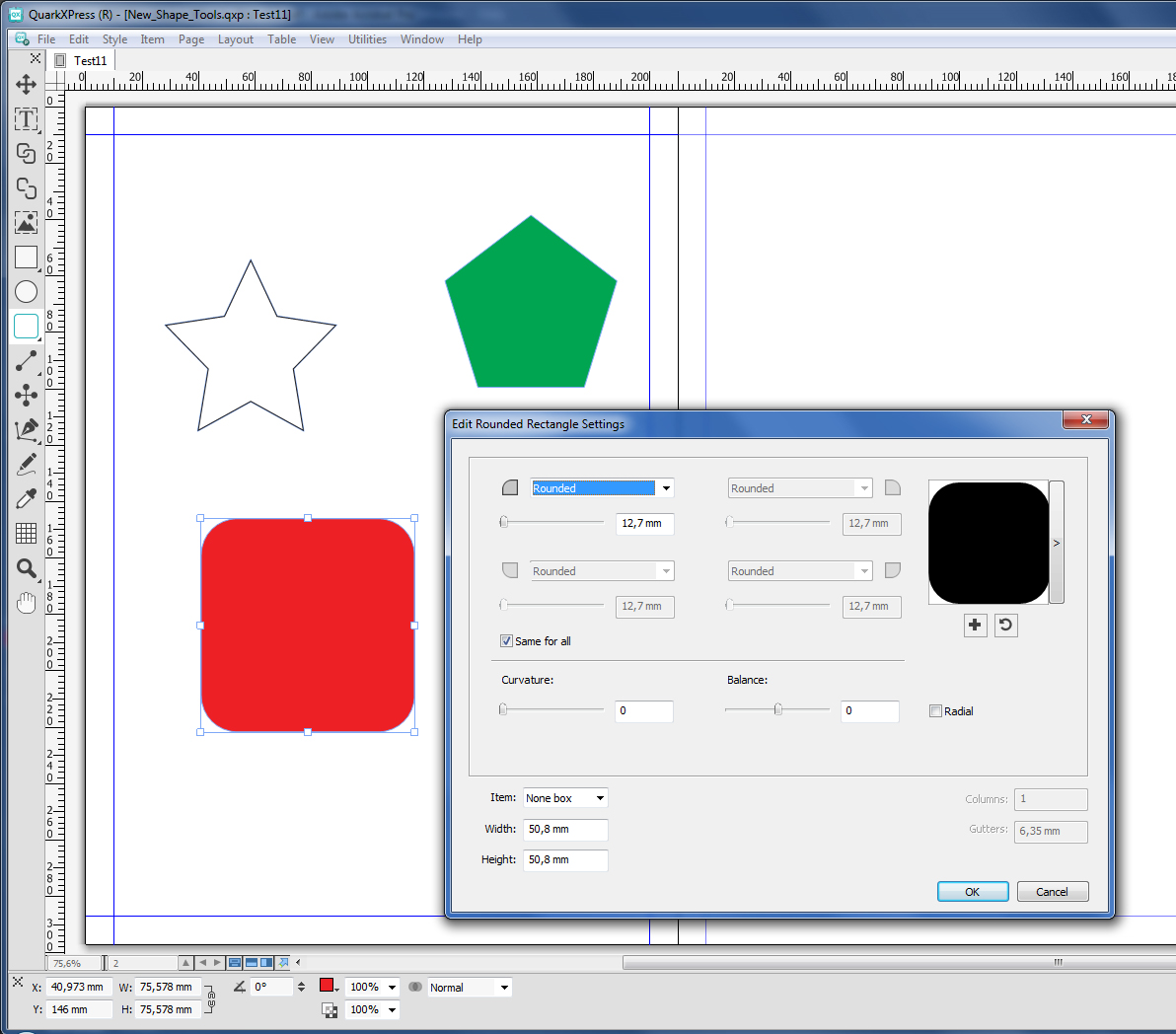

Se pot genera inclusiv casete/forme cu totul neobişnuite (click pentru mărire):


Cât timp noua unealtă este activă, un simplu click pe suprafaţa paginii deschide o casetă de dialog pentru alegerea setărilor necesare generării unei noi casete/forme:


Noi preferinţe pentru transformarea în obiecte native

La versiunea 2016, transformarea (de exemplu) în obiecte native QXP a unui fişier PDF care conţinea o imagine de tip bitmap avea ca rezultat includerea în fişierul *.qxp a imaginii respective.
La versiunea 2017 a fost introdusă opţiunea de salvare separată a imaginilor ca fişiere individuale (click pentru mărire):


Marcarea/evidenţierea textului

Denumită Text Shading, respectiv Text framing, noile opţiuni se referă la generarea unui fundal, respectiv a unui cadru, ambele personalizate, pentru textele selectate.

Noile facilităţi se pot seta cu ajutorul controalelor introduse într-un tab nou al paletei cu măsurători (click pentru mărire):


Textul poate fi evidenţiat prin alegerea opţiunii dorite: ori numai pentru textul selectat, ori pentru întregul paragraf.


Opţiunile de evidenţiere sunt numeroase, le voi enumera pe scurt:
- generarea unui fundal colorat pentru textul selectat ori pentru întregul paragraf;
- stabilirea unui spaţiu peste care fondul se întinde peste marginile textului/paragrafului;
- evidenţierea uuni paragraf prin inserarea unui cadru în jurul lui; cadrul se poate genera pe toate laturile paragrafului, ori numai selectiv pentru una/două/trei laturi.

Una dintre cele mai frumoase setări o reprezintă posibilitatea de a "tăia" fundalul colorat la forma casetei de text.

Pentru evidenţierea textului a fost adăugată şi o paletă nouă, cu ajutorul căreia se pot genera seturi noi de setări (click pentru mărire):


Cu ajutorul aceleiaşi casete de dialog se pot alege şi setări pentru cadrul unui paragraf. Aşa că, odată generate, seturile de evidenţiere se pot ataşa unui paragraf/text selectat în mod asemănător formatării paragrafului/textului cu o anumită foaie de stil.

Combinarea casetelor de text

Atunci când, de exemplu, se importă într-o pagină un fişier PDF şi apoi acesta se transformă în obiecte native, textul va fi cel mai adesea împărţit în casete multiple. Selectând casetele de text, cu ajutorul meniului contextual ele se pot combina într-o singură casetă (click pentru mărire).


Îmbinarea casetelor se poate face luându-le în ordine, de sus în jos, ori în ordinea în care acestea au fost selectate. După îmbinare se obţine o singură casetă:


Formatarea iniţială a textului rămâne nemodificată.

Outline (contur) pentru text

Aceasta este una dintre opţiunile de formatare/transformare a textului solicitate în mod repetat de către utilizatori, solicitare la care inginerii de la Quark au răspuns.


În imaginea de mai sus (click pentru mărire) se pot vedea controalele adăugate la tabul Character Attributes din paleta de măsurători. Grosimea liniei de outline se poate stabili independent, ca şi culoarea şi nuanţa acesteia. Există de asemenea posibilitatea ca textul să nu mai aibă culoare de umplere, ci numai contur. Modul în care liniile conturului interacţionează la îmbinări/colţuri se poate seta la rândul său.

Acestea nu sunt toate îmbunătăţirile introduse în versiunea 2017 a QuarkXPress! Există multe alte capabilităţi noi sau perfecţionate faţă de versiunile anterioare. Prezentarea lor exhaustivă depăşeşte însă scopul prezentului articol.

Ce mi-ar fi plăcut să văd în noua versiune?

Am propus de mai multe ori introducerea posibilităţii de utilizare a unui tabel tip Excel ori a unui fişier de tip CSV/Text (Tab Delimited) pentru popularea uuni proiect cu date variabile (poate ceva de genul facilităţii Mail Merge prezente în alte programe). Din păcate o astfel de facilitate nu poate fi realizată decât cu ajutorul unor extensii produse de terţi (care nu sunt la îndemâna oricui din cauza preţului destul de ridicat). Este una dintre facilităţile mult dorite de realizatorii de cataloage şi prezentări.

miercuri, 10 mai 2017

Software: QuarkXPress 2017, încă o versiune cu îmbunătăţiri majore (partea I-a)

Anul trecut, la lansarea versiunii 2016 a îndrăgitului program, am fost deosebit de încântat de facilităţile noi introduse care permit utilizatorului să facă ceea ce nu pot face în alte programe pentru tehnoredactare computerizată.

Echipa nemaipomenită de ingineri de la Quark nu se dezminte nici în acest an. Şi versiunea 2017 aduce îmbunătăţiri şi facilităţi noi, făcând din QuarkXPress un adevărat campion (nu e o afirmaţie măgulitoare, ci doar o observaţie a utilizatorului cu peste 20 de ani de experienţă, care a "simţit" la propria tastatură felul în care programul a evoluat de la versiunea 3.32 până la cea pe care o voi prezenta mai jos, versiunea 13).

Pentru început vă las să urmăriţi un scurt video în care sunt prezentate principalele facilităţi adăugate noii versiuni.


Sursa: QuarkXPress TV

Ca utilizator care a avut privilegiul să testeze versiunea Final Candidate nu pot să nu dezvolt pentru utilizatorii români prezentarea şi să arăt ceea ce mi-a plăcut la noile facilităţi, dar nu numai.

Interfaţa

Interfaţa programului a fost din nou îmbunătăţită şi şlefuită, pentru a se adapta noilor facilităţi introduse. Pentru utilizatorii vechi ea a rămas însă la fel de intuitivă. Andocarea paletelor este flexibilă şi permite şi lucrul cu paletele în sistem flotant, adaptându-se astfel la modul de lucru al fiecăruia. Click pe imagine pentru mărire.


Au apărut şi palete noi, corespunzătoare noilor funcţii. Cu un click dreapta pe bara de stare a paletelor se pot alege care dintre acestea să fie deschise/închise ori se poate salva/deschide un set personalizat de palete.


O parte a utilizatorilor care folosesc sistemele de operare mai recente ale Apple se arată nemulţumită de eliminarea casetelor de dialog modale (de exemplu Item - Modify), dar această soluţie a fost determinată de structura internă a sistemului de operare MacOS. Din fericire pentru utilizatorii de Windows, la versiunile pentru acest sistem de operare casetele de dialog cu care am fost obişnuiţi au rămas la locul lor.

Editarea nealterabilă a imaginilor

Aceasta este una dintre cele mai interesante facilităţi noi introduse la versiunea 2017 şi care, practic, deschide o multitudine de posibilităţi utilizatorului, care nu sunt limitate decât de creativitatea acestuia.

Utilizatorii mai vechi îşi mai aduc aminte că la versiunea 8.5 de exemplu a existat ceva asemănător. Pe atunci lucram pe Windows XP (versiunea pe 32 biţi), iar limitările impuse de sistem pentru cantitatea maximă de memorie RAM făcea lucrul destul de greoi, mai ales la fişiere pretenţioase. Acum QuarkXPress este un program realizat integral pe 64 biţi, iar cu o memorie RAM de 16 sau 32 GB şi cu un procesor rapid este o plăcere să lucrezi. Dar să revenim la oile noastre.

Cred că aţi remarcat în prima imagine o paletă nouă, Image Editing. Odată selectată o casetă de imagine, în partea superioară devin active două butoane, fiecare având propriul meniu contextual:


În stânga, un buton pentru filtre care se pot aplica imaginilor direct din QuarkXPress,...


şi în dreapta un buton pentru ajustări care se pot aplica imaginilor.

Aşa cum cred că aţi remarcat din subtitlu, toate filtrele şi ajustările care se aplică unei imagini sunt nealterabile! Şi ca să vă conving de puterea programului vă prezint mai jos un exemplu nu prea sofisticat, dar suficient de elocvent:


1. Am aplicat imaginii de sus o modificare a nivelelor;


2. Am aplicat filtrul Find Edges;


3. Am aplicat şi Unsharp Mask;


4. Apoi am umbla la balansul de culoare.


Imaginea astfel modificată poate exportată (ori numai imaginea selectată, ori toate imaginile) cu ajutorul comenzii File - Export Picture. Utilizatorul are posibilitatea de a exporta imagine cu sau fără ajustprile, filtrele şi transformările aplicate, îi poate adăuga un bleed la nevoie, poate alege formatul fişierului în care se va exporta imaginea modificată (JPG sau TIFF), existând de asemenea posibilitatea de a suprascrie imaginea originală, ori de a modifica linkul din program de la imaginea veche, neprelucrată, la cea nou, modificată.

Utilizatorul poate deosebi imaginile asupra cărora s-a intervenit fără să le mai selecteze, deoarece acestea au în colţul drept superior o iconiţă specifică:


Flexibilitatea programului este una nemaipomenită: efectele/filtrele se pot activa-dezactiva prin apăsarea, în paletă, pe ochiul din faţa lor; ele se pot copia imaginilor din altă casetă, li se poate schimba ordinea în paletă (putându-se astfel obţine şi alte variaţii interesante) sau li se poate modifica global transparenţa. Sunt aşa de multe posibilităţi încât rezultatele nu sunt limitatate decât de răbdarea şi imaginaţia artistului.

Transparency Blend Modes

Sau, mai pe româneşte, modul de interacţiune a straturilor. Pentru cunoscătorii programelor de editare a imaginilor de tip bitmap nu este o necunoscută (n-ar trebui să fie pentru niciun tehnoredactor).
Dar înainte de a prezenta facilitatea cred că este necesară o precizare. În programele de editare a imaginilor tip bitmap (Photoshop, Gimp etc.) această facilitate se aplică la interacţiunea dintre straturi (Layers). QuarkXPress poate lucra şi cu mai multe straturi, şi cu unul singur, iar facilitatea Blend Modes se poate totuşi folosi deoarece programul "ţine minte" ordinea în stivă (Stack Order) a elementelor, care deasupra cui se află. De aceea nu este neapărat nevoie de straturi (Layers).

Modul de interacţiune pentru straturi se poate aplica într-o multitudine de moduri, putând genera rezultate spectaculoase. Vă dau un exemplu mai jos care nu este prea spectaculos, dar arată una dintre posibilităţi:


Am luat imaginea de mai sus (pe care am aplicat diferite filtre şi ajustări) şi am suprapus-o peste imaginea florii galbene. Din paleta Image Editing am modificat modul de interacţiune de la Normal la Multiply, obţinându-se ceea ce se vede în partea stângă. Acelaşi lucru se poate obţine prin aplicarea modului de interacţiune în paleta Colors, având însă selectat butonul Image (şi urmărind în acelaşi timp ca fundalul casetei de imagine să fie setat pe None - adică fără nicio culoare, total transparent).


Cele mai spectaculoase efecte se pot obţine combinând modurile de interacţiune dintre casetele cu imagini, cele umplute cu o culoare simplă (ori cu un degradeu) şi cele cu text. La compoziţia de mai sus am folosit o imagine simplă, o casetă umplută cu o singură culoare (mov, jos), iar peste ele am aşezat două casete cu text:
- caseta "Floralia" are fontul de culoare mov şi efectul Multiply; fondul casetei are culoarea cyan cu procent de numai 30%, având aplicat efectul Soft Light;
- caseta "2017" are fundalul total transparent, fontul are culoare galbenă şi efectul aplicat este Difference.


Acestea sunt efectele care se pot aplica casetelor de text, de imagine, dar şi cadrelor oricărui tip de casetă. Posibilităţile sunt multiple şi limitate doar de imaginaţie.
Vă dau un alt exemplu: utilizând măşti, transparenţe şi facilitatea Clipping la casetele de imagine (sau New Box from Clipping) se pot obţine, prin suprapunere, efecte uluitoare cum ar fi falsa dublă expunere (îndrăgită de artiştii care folosesc Photoshop pentru aceasta). Iată că pentru anumite joburi, acum QuarkXPress te ajută să realizezi un layout spectaculos fără a mai ieşi prea mult din program şi a apela la alte softuri. Acesta este, în opinia mea, cu adevărat un pas înainte, care poate schimba modul în care un utilizator abordează tehnoredactarea şi grafica.
Şi asta nu e totul! În combinaţii puteţi utiliza şi gradienţi! Atât pentru texte, cât şi pentru fundalurile casetelor de text şi pentru cadrele casetelor. Încercaţi să realizaţi câte posiiblităţi aveţi!

Gradienţi multipli

Aceasta este una dintre facilităţile noi care măresc posibilităţile creative ale redactorului. În această versiune se pot introduce gradienţi de patru tipuri:


Ele se pot seta cu ajutorul controalelor din paleta Gradients. Făcând încercări se pot realiza montaje interesante.


În montajul de mai sus am generat un gradient multiplu format din şase culori, l-am aplicat fundalului casetei textului "Floralia", cărui fundal i-am aplicat apoi şi un efect Difference faţă de imaginea peste care este aşezată. Ulterior am salvat acest gradient multiplu sub numele New Gradient 1 direct în paleta culorilor. Astfel pot reutiliza de câte ori doresc acest gradient în cuprinsul layout-ului curent.

Pentru astăzi mă opresc aici, în zilele următoare voi publica şi partea a doua a prezentării în care veţi avea prilejul să vedeţi alte facilităţi noi surprinzător de frumoase şi utile.

miercuri, 25 mai 2016

Ieri a fost lansat oficial QuarkXPress 2016. Noua versiune este de două ori revoluţionară


Am întârziat cu publicarea acestei recenzii pe care aş fi vrut să o postez încă de ieri, dar alte sarcini m-au împiedicat să o fac. Cei care aveţi tangenţă cu domeniul ştiţi cum este când toate cunoştinţele au nevoie de voi exact în aceeaşi zi. Dar decât să fac o prezentare prea sumară, am hotărât să o amân cu o zi. Pentru utilizatorii din România nu este însă o pierdere, pentru că am văzut (după ce am apelat la domnul Google) că în afara acestui blog nu se prea omoară nimeni cu prezentarea noii versiuni în internetul românesc.

O nouă abordare

Înainte de a mă referi la QuarkXPress nu vreau să scap ocazia să scriu despre modul în care se poate produce o revoluţie adevărată atunci când se doreşte acest lucru.

Abordarea nouă, pe care nu am mai întâlnit-o la niciun producător al vreunui pachet software pentru grafică este legătura continuă pe care specialiştii companiei o menţin cu utilizatorii. Această legătură nu se rezumă numai la menţinerea forumului utilizatorilor (aşa cum se întâmplă la alte companii), ci îmbracă două aspecte:

- în primul rând utilizatorilor li se prezintă planurile şi ofertele detaliate pe care le face sau intenţionează să le introducă compania, astfel încât acestora le vine uşor să ia decizii în perfectă cunoştinţă de cauză;

- în al doilea rând există o comunicare perfect funcţională şi în celălalt sens: utilizatorilor li se cere să descrie problemele şi neajunsurile cu care se confruntă, să descrie soluţiile de care au nevoie dar, totodată, ei sunt rugaţi să anunţe orice funcţionare anormală pentru a se elimina potenţialele bug-uri şi a se introduce lucruri noi pe lista de facilităţi ale versiunilor următoare; pentru orice problemă de care se loveşte un utilizator este aproape la orice oră disponibil un inginer de la Quark gata să verifice problema raportată ori fişierele care au cauzat funcţionări anormale.

Aceste contacte permanente între utilizatori şi inginerii de la Quark sunt înlesnite atât pe forumul utilizatorilor, cât şi pe pagina utilizatorilor de pe Facebook (aveţi nevoie de cont pe Facebook şi respectiv trebuie să vi se accepte o cerere de aderare la grup pentru a putea posta eventualele probleme: limba în care se desfăşoară marea majoritate a conversaţiilor este engleza). 

Pentru că o asemenea atitudine şi o astfel de poziţie deschisă nu am mai întâlnit la vreo companie din domeniu, nu pot să nu îi remarc pe Matthias Guenther, Sarbjit Singh, Sirish Nair şi pe toţi ceilalţi ingineri ai companiei Quark pentru că reuşesc să reclădească încrederea utilizatorilor tradiţionali, iar prin această poziţie realizarea ultimei versiuni a QuarkXPress este revoluţionară.

Noile facilităţi sunt revoluţionare

Enumerarea lor a fost făcută încă de acum două luni, dar una este să citeşti despre ele şi cu totul altceva este să vezi cu ochii tăi cum funcţionează şi să simţi funcţionarea programului privind monitorul propriului calculator.

Am avut privilegiul să testez versiunile beta ale QuarkXPress 2016 şi, fiind un vechi utilizator al programului, am remarcat repede îmbunătăţirile aduse şi funcţionarea promptă şi lină a lui.

Programul este destinat exclusiv sistemelor de operare OS X şi Windows pe 64 de biţi, permiţându-i-se astfel să se folosească de o cantitate mai mare de memorie RAM. De altfel se ştie că programele destinate graficii sunt mari mâncătoare de resurse. Pentru cine dispune de o memorie RAM de 16 sau chiar 32 de GB, funcţionarea QuarkXPress 2016 este lină ca într-un vis!

Interfaţa grafică a fost refăcută în totalitate. Am scris despre aceasta aici (de altfel, articolul este şi prima recenzie pentru noua versiune publicată în limba engleză). Nu m-am referit în acest articol la celelalte facilităţi noi.

Obiecte native QuarkXPress

Această nouă facilitate constituie cu adevărat o revoluţie în domeniul tehnoredactării computerizate, simplificând mult munca designerului şi uşurând considerabil utilizarea multor resurse care până acum puteau fi inserate mai dificil într-un layout. Mai mult, ea poate modifica substanţial algoritmul de lucru al tehnoredactorului sau chiar procesul tehnologic dintr-o agenţie de publicitate sau din biroul/serviciul de machetare şi prepress al unei tipografii de exemplu.

Mai la obiect, facilitatea permite importul fişierelor tip PDF, AI (Adobe Illustrator), WMF sau EPS, apoi transformarea lor în obiecte native QXPress prin interpretarea curbelor Beziér şi extragerea culorilor existente în fişierul original.


După transformarea imaginii importante (în cazul de faţă este vorba despre un fişier EPS) şi degruparea elementelor (Ctrl+U), imaginea devine o sumă de elemente native QXPress:


Odată degrupate, obiectele devin editabile cu ajutorul uneltelor native din QuarkXPress, iar culorile native din fişierul EPS sunt importate, vizibile în paleta Colors şi editabile totdată (click pe imagine pentru mărire):


 Aceeaşi operaţie poate fi făcută şi cu un fişier PDF. Nu trebuie să vă mai spun câtă importanţă are această facilitate, mai ales atunci când aveţi PDF-ul unei lucrări, trebuie să o modificaţi, dar nu mai aveţi fişierul nativ al lucrării.

Facilitatea are şi o a doua variantă: copierea obiectelor în aplicaţia lor nativă, apoi lipirea lor (via clipboard) ca obiecte native QXPress. Această comandă este însă posibilă numai în funcţie de formatul în care aplicaţia respectivă trimite conţinutul copiat în clipboard. Dacă comanda nu este accesibilă, atunci puteţi transforma/exporta grafica respectivă în format PDF, apoi puteţi importa şi converti PDF-ul în obiecte native.

Exportul în format HTML5

Această facilitate vă permite transformarea conţinutului într-o publicaţie HTML fără a apela la niciun alt software. Chiar şi un layout destinat printului poate fi transformat în formatul pentru web doar prin duplicare şi export, iar aplicaţia încorporată vă permite previzualizarea formatului ca într-un browser clasic.

Avem un layout pentru print:


Duplicăm layout-ul...


...apoi îl previzualizăm...


Şi obţinem...


...un document web care se deschide pentru previzualizare în browserul implicit.

Color Picker

Este o unealtă cerută de mult timp de către utilizatori, care a fost introdusă în această versiune.


Funcţionează simplu (click pe imagine pentru mărire): click pe pipetă, apoi click pe zonele cu culorile dorite. Culorile sunt adăugate în câmpurile de la baza paletei pentru culori, de unde se pot edita ori adăuga direct la culorile documentului.

Gradienţi multi-culoare

Noua versiune a introdus o paletă nouă pentru gradienţi, care pot fi de acum compuşi din mai mult de două culori. Click pe imagine pentru mărire.


Lista facilităţilor noi introduse de QuarkXPress 2016 este mult mai lungă. Aici nu este locul pentru a face o prezentare exhaustivă. Puteţi însă descărca documentaţia pusă la dispoziţie de companie. În speranţa că această prezentare vă este utilă şi v-a trezit interesul, vă invit să vizitaţi şi pagina de internet a programului, unde găsiţi şi clipuri video care prezintă noile capabilităţi ale lui.

Dacă doriţi să descărcaţi şi să încercaţi o versiune trial a programului (pe deplin funcţională pentru o perioadă limitată de timp), accesaţi această pagină.

marți, 1 martie 2016

Software: QuarkXPress 2016 va constitui cea mai bună alternativă pentru graficieni

Astăzi, compania Quark a anunţat oficial lansarea în cursul trimestrului II din acest an al noii versiuni QuarkXPress 2016. După vizionarea clipului video de nici 15 minute postat pe canalul oficial al companiei de pe YouTube, vă mărturisesc că nu mi-a venit să cred şi am mai vizionat odată clipul!

Printre cele mai importante capabilităţi ale noii versiuni (în ordinea în care ele sunt enumerate în clipul de prezentare - asta pentru cititorii care nu stăpânesc prea bine limba engleză) sunt următoarele:

- Extensiile realizate atât de Quark, cât şi de companii terţe pentru versiunea 2015 vor funcţiona şi pe noua versiune 2016, compatibilitatea păstrându-se pe deplin;

- Versiunea pentru Windows este complet redesenată, iar paletele se pot andoca; la versiunea pentru OS X paleta de măsurători are opţiunea de a se afişa mai mare sau micşorată;

- În noua versiune au fost implementate mai multe solicitări ale utilizatorilor: suport pentru Pinch şi Zoom pe Mac OS, implementarea unor opţiuni suplimentare în caseta Find/Change, adăugarea unor linii de ghidare dinamice noi pentru coloanele casetelor de text, îmbunătăţirea funcţionării casetelor cu text variabil, posibilitatea stabilirii dimensiunii unei casete de text în raport de cantitatea de text pe care aceasta o conţine ("fit box to text"), completarea suportului oferit de caracteristicile fonturilor Open Type, îmbunătăţirea opţiunilor pentru crearea notelor de subsol ale textului, suport pentru profilele de culoare ICCv4 şi multe altele;

- Dacă în versiunea 2015 fusese implementată "pipeta" cu care se poate copia tipul de formatare, versiunea 2016 adaugă şi un "color picker"; culorile captate dintr-o fotografie plasată pe pagină pot fi, de exemplu, adăugate listei globale a culorilor din paleta de culori;

- A fost implementată posibilitatea creării gradienţilor compuşi din mai multe culori; fiecărei culori componente a gradientului i se poate stabili propriul nivel de opacitate; odată creat, gradientul complex poate fi atribuit uuni anumit stil de obiect ("item style");

- Pe partea de digital publishing, noua versiune 2016 a QuarkXPress face pur şi simplu inutile o grămadă de terţe aplicaţii pentru că... pur şi simplu este capabil să facă totul singur! Astfel, se poate crea o aplicaţie HTML5 direct, fără niciun alt plugin sau aplicaţie şi fără a se scrie nici măcar o singură linie de cod, TOTUL vizual! O aplicaţie nativă HTML5 se poate crea ori ca un document nou, ori prin convertirea unui document destinat printului, iar rezultatul poate fi vizualizat imediat în oricare dintre browserele moderne de internet. Nu mai este nevoie de plugin-uri Flash sau de altceva.
Însă cea mai frumoasă parte a acestei noi caracteristici este posibilitatea introducerii elementelor de interactivitate (secvenţe audio, linkuri pentru e-mailuri, geolocalizare, hiperlegături, efect de "page flip" (întoarcerea paginii), textul rămâne selectabil, se pot insera zone de scroll, pentru imagini se pot insera slide show-uri, ori chiar clipuri video! Şi toate acestea fără a scrie cod, ci numai vizual, cu ajutorul unei palete dedicate aplicaţiilor HTML5. Şi orice element aţi introduce, puteţi vedea rezultatul imediat cu ajutorul browserului, fie el Safari, IE, Firefox sau altul capabil să proceseze HTML5. Odată terminată, aplicaţia pe care aţi creat-o poate fi suită pe orice server web (prin copiere sau prin FTP) şi devine imediat vizibilă în mediul online. Iar dacă totuşi doriţi să vă demonstraţi măiestria în ale codului, puteţi deschide fişierele html generate de QXP cu orice editor de text simplu, puteţi face modificările dorite sau să introduceţi singuri codul dorit, iar modificările devin imediat vizibile după salvarea fişierului.

Acum vin lucrurile interesante (care fac din QuarkXPress un adevărat campion în faţa oricărui program de aşezare în pagină): versiunea 2016 poate importa nativ fişiere tip PDF, AI, EPS sau cu alte formate, convertindu-le în obiecte native QuarkXPress, pe deplin editabile! Cred că vă daţi seama că această caracteristică poate salva multe ore de muncă migăloasă. Priviţi clipul ca să vedeţi ceea ce nu aţi mai văzut în niciun alt soft. Gândiţi-vă numai câtă muncă se economiseşte la convertirea PDF-urilor! Nu veţi mai fi nevoiţi să refaceţi layout-ul atunci când nu mai aveţi fişierul original!

Altă caracteristică inexistentă în niciun soft similar: copierea ("copy") oricărui obiect dintr-o altă aplicaţie (de ex. InDesign, Illustrator, Microsoft Excel etc.) şi lipirea ("paste") acestui obiect ca unul nativ în QuarkXPress. Cu alte cuvinte, un document creat în InDesign poate fi copiat în QuarkXPress fără a se mai utiliza filtre de import sau vreo extensie.

Nu vă mai spun nimic, vă invit să urmăriţi clipul.

sâmbătă, 10 mai 2014

Software: Despre liniile de ghidare dinamice şi despre stiluri în QuarkXPress v.10

Inginerii de la Quark au realizat două tutoriale noi nouţe având subiectele enunţate mai sus, în titlu. Ca să fiu mai exact, este de fapt vorba de un scurt video de prezentare pentru ceea ce înseamnă liniile de ghidare dinamice (caracteristică proaspăt introdusă în versiunea 10). Cine a lucrat cu aşa ceva în Adove Illustrator cred că ştie deja la ce se referă această facilitate. Dar în QuarkXPress aceste linii de ghidare dinamice sunt chiar mai bune!

Al doilea video este de fapt o întreagă lecţie (durează 40 de minute, cât o oră de curs), în cuprinsul căreia Matthias Günther (Product Manager al QuarkXPress) descrie cam tot ce se poate face utilizând puternicele facilităţi ale stilurilor. Lecţia este prezentată în limba engleză (dar presupun că nu acesta ar fi impedimentul pentru cei care doresc cu adevărat să înveţe acest soft deosebit).

Nu pot decât să vă mai urez vizionare plăcută.


Sursa: YouTube, user QuarkXPressTV.

luni, 2 decembrie 2013

Tehnoredactare computerizată. Introducere în QuarkXPress v.10

Prin amabilitatea firmei Quark, a fost pus la dispoziţia utilizatorilor un video cu o lungime de mai bine de o oră, prin care Gavin Drake, unul dintre specialiştii companiei Quark, prezintă noutăţile aduse de versiunea cu numărul 10 a cunoscutului program de tehnoredactare computerizată.
Filmul este vorbit în limba engleză, dar cred că acest lucru nu constituie un impediment pentru pasionaţii domeniului.
Vă doresc vizionare plăcută. Dacă aveţi întrebări, nu ezitaţi să apelaţi la sprijinul utilizatorilor experimentaţi de pe forumul Quark, aici.

vineri, 9 august 2013

Tehnoredactarea computerizată (15)

Episoadele anterioare: (1), (2), (3), (4), (5), (6), (7), (8), (9), (10), (11), (12), (13), (14).

Cum ar trebui să arate paginile unei reviste sau ale unei cărţi?

Aceasta este principala întrebare pe care şi-o pun tehnoredactorii atunci când proiectează o publicaţie. Există cumva anumite reguli, ori totul ţine de inspiraţia şi simţul estetic al tehnoredactorului? Sau totul depunde în exclusivitate de ceea ce doreşte clientul sau beneficiarul lucrării?
Probabil că răspunsul la aceste întrebări este cunoscut de cei cu vechime mai mare în această meserie, dar pentru că serialul se adresează şi celor începători, cred că nu ar trebui să sar peste acest capitol, în ciuda faptului că lecţia de faţă ţine mai mult de design şi mai puţin de DTP.

În primul rând, tehnoredactorul ştie că modul de realizare a layout-ului depinde de tipul de publicaţie pe care urmează să o realizeze, deoarece în lucru s-au încetăţenit anumite reguli care tind să fie respectate de industrie, chiar dacă nu există standarde stricte şi precise. Există anumite demarcaţii în realizarea layout-ului destinat unei cărţi, a celui destinat unei reviste şi a layout-ului pentru un ziar. Diferenţele sunt determinate de necesitatea de structurare după o anumită logică a informaţiei. Această demarcaţie tinde să urmeze şi obişnuinţa cititorului. Bineînţeles că pot exista prezentări (mai) neconvenţionale, dar acest lucru este bine să fie stabilit împreună cu editorul (şi, normal, cu clientul).

Structurarea informaţiei se poate realiza optim prin utilizarea unei paginări adecvate. În industria de print, paginarea depinde în măsură importantă de dimensiunile colilor de tipar (am mai amintit acest lucru în episoadele precedente). De aici se ajunge la doi termeni uzuali şi extrem de populari, care denotă strructura de bază a oricărei tipărituri. Este vorba despre noţiunile de pagină şi filă. În print, întotdeauna o filă are două pagini. Este o chestiunesimplă, rezultată din faptul că o coală de hârtie are două feţe.
În ciuda acestui lucru, am întâlnit de multe ori lucrări tehnoredactate defectuos, fără să se ţină cont de acest element fundamental.

În print, atunci când deschizi o tipăritură cu mai mule pagini, întâlneşti fizic două pagini, una în stânga şi cealaltă în dreapta (admiţând bineînţeles că sistemul de legare/prindere presupune un cotor vertical). Este cel mai uzual mod de organizare a filelor, respectiv al paginilor.
Ansamblul de două pagini deschise la o carte, la un caiet, la o revistă sau la un ziar este denumit "page spread" de programele de tehnoredactare computerizată. Unele programe utilizează şi noţiunea de "facing pages", sau "pagini în oglindă", pentru a desemna un design similar pe cele două pagini alăturate, dar oglindit faţă de cotor.

În poligrafie, paginile din stânga mai sunt denumite "verso", iar paginile din dreapta "recto". Ca structură logică şi de identificare, întotdeauna paginile "verso" (din stânga) vor avea cifre pare la numerotare, iar paginile "recto" (din dreapta) - cifre impare.
La lucrările prost redactate, această regulă de numerotare a paginilor este uneori nerespectată, ca şi cum fizic o foaie de hârtie ar avea o singură faţă şi nu două, ceea ce este un lucru eronat, în mod evident.

OK, am înţeles, există file şi pagini. Mai departe?

Ajungem la o noţiune nouă, denumită în limba engleză "page layout", sau "aşezarea în pagină" în limba noastră neaoşă. Orice lucrare conţine o sumă de elemente, precum blocurile de text, ilustraţiile, elementele grafice complementare, colontitlul şi coloncifrul. Toate aceste elemente sunt grupate (în mod uzual) în "oglinda" paginii. Termenul se referă la suprafaţa încadrată de marginile blocurilor de text/imaginilor, adică totalul suprafeţei paginii, mai puţin marginile "albe". Am pus "albe" în ghilimele deoarece marginile pot să nu fie albe (aşa cum sunt, de exemplu, la cărţile tradiţionale), pot avea aproape orice culoare şi pot găzdui elemente grafice specifice unui layout, în raport de creativitatea machetatorului şi dorinţa editorului.

Noţiunea de "oglindă a paginii" vine de pe vremea tiparului înalt realizat cu litere/cifre/semne detaşabile (vorbotorii de engleză au denumit sistemul "letterpress"), deoarece tot ceea ce se imprima pe o pagină era grupat într-un bloc compact, fizic toate elementele detaşabile ale formei de tipar fiind imobilizate cu ajutorul unor coliere speciale.

(sursa)

Cadrul înăuntrul căruia sunt aşezate literele/cifrele/semnele detaşabile constituie echivalentul fizic al oglinzii paginii.

Cine decide cum urmează să arate pagina?

Artistul designer decide, sau tehnoredactorul, dacă acesta din urmă îndeplineşte şi atribuţiile designerului (nu este un lucru neobişnuit în industria grafică).

Elementele sunt dispuse pe pagină utilizându-se softurile specializate, urmându-se în principal două metode:
• ori se utilizează o machetă pentru paginile unei lucrări sau două sau mai multe machete pentru anumite capitole/secţiuni ale lucrării;
• ori se realizează un soi de grilă de ghidare (în engleză "grid") în sistem liber, sau pe baza canoanelor clasice de machetare a paginii.

Ce este un "grid"?

Este un ansamblu de linii de ghidare care permite designerului/tehnoredactorului să aranjeze în mod unitar elementele grafice pe pagini. Un exemplu poate fi văzut în captura de ecran de mai jos - este vorba de liniile orizontale de culoare magenta (click pentru mărire).


În QuarkXPress, grid-ul se poate activa cu ajutorul comenzii View > Page grids, ori cu ajutorul scurtăturii Ctrl+F7 (pe Windows) sau Cmd+F7 (pe MacOS).
În versiunea 9 a programului se pot crea seturi de grid-uri sau se pot modifica cele existente, prin apelarea comenzii Edit > Grid Styles, în urma căreia va apărea caseta de dialog de mai jos.


Vedeţi mai multe butoane în caseta de dialog: set nou, editarea unui set existent, duplicarea unui set etc. La editarea unui set de grid-uri de exemplu, va apărea o nouă casetă de dialog cu două taburi, unul conţinând setări corelate cu stilul de caracter şi paragraf implicit, celălalt având setări referitoare la modul de afişare pe ecran a liniilor de ghidare.


Ce este o machetă?

Denumite şi "templates" în cadrul softurilor specializate, ele sunt fişiere machetate anterior de către un designer/tehnoredactor, conţinând casete prestabilite de text/imagine, plus restul elementelor grafice necesare, pe baza cărora se realizează pagina/paginile publicaţiei. De regulă machetele sunt utilizate la publicaţiile periodice de genul revistă/ziar.
Dacă este vorba de machete mai ample, care conţin machetarea mai multor pagini, QuarkXPress utilizează pentru salvarea lor fişiere de tip "Project template" (fişiere cu extensia .qpt). Dacă este vorba doar de elemente simple, o machetă poate fi salvată şi sub forma unui "Article template" (fişiere cu extensia .qct).
Pentru al doilea caz, atunci când sunt necesare machete pentru un număr restrâns de elemente sau grupuri de elemente, se poate crea o bibliotecă ("Library", fişier de tip .qxl) în care se pot "depozita" elementele respective "trăgându-se" ("drag-and-drop") de pe suprafaţa paginii pe suprafaţa paletei bibliotecii.

Ce sunt paginile machetă?

Denumite "Master Pages", ele sunt utilizate de softurile specializate pentru plasarea unor elemente care se repetă constant pe parcursul unei secţiuni/unui capitol al lucrării. Odată creată o pagină "Master", toate paginile adăugate ulterior la lucrare pe baza ei vor conţine elementele plasate, scutind astfel tehnoredactorul la a plasa elementele respective pe fiecare pagină în parte. Pe paginile "Master" pot fi plasate casete de text, imagini sau elemente grafice care se repetă pe fiecare pagină, colontitlul şi/sau coloncifrul (generându-se şi numerotarea automată a paginilor) etc.
Într-un episod viitor ne vom ocupa de aceste pagini "Master" printr-un exerciţiu practic.

Acum ar urma să abordez problematica canoanelor clasice de machetare, dar fiind un subiect nu prea subţire, îl amân pentru episodul următor.
Dacă aveţi întrebări până acum, nu ezitaţi să folosiţi formularul de comentarii de mai jos.

(Va urma)

©2013 Max Peter. Toate drepturile rezervate.

duminică, 9 iunie 2013

Tehnoredactarea computerizată (14). Hai să facem o revistă împreună

Episoadele anterioare: (1), (2), (3), (4), (5), (6), (7), (8), (9), (10), (11), (12), (13).

Câteva pregătiri

Continuăm cu ideea începută în episodul precedent. Dar înainte de a începe lucrul propriu-zis, trebuie să vă spun câte ceva despre o problemă pe care nu o veţi găsi în niciun manual al vreunui program: organizarea activităţii. Mai precis, a modului în care se va ţine evidenţa lucrării pe care dorim să o facem.
Câteva sfaturi despre staţia de lucru:
- dacă ai de gând să te ocupi de tehnoredactare, poate că e bine să ştii că lucrurile nu prea ar trebui amestecate: există relativ des situaţii în care unele programe multimedia sau unele jocuri nu se "împacă" prea bine cu tehnoredactarea, prin aceea că "mănâncă" resurse a călor alocare nu o poţi face dinamic; aşa că înainte să te apuci de tehnoredactare, poate că ar trebui să te hotărăşti care îţi vor fi priorităţile;
- pentru lucrările pe care urmează să le faci, alocă-ţi un folder separat pe o partiţie logică diferită de cea în care este instalat sistemul de operare;
- nu lucra în folderul My Documents din Windows (care este realizat automat pe partiţia sistemului de operare) şi nici pe Desktop (care logic face parte, în mod prestabilit, tot din partiţia Windows-ului); în cazul în care ai probleme cu sistemul de operare şi trebuie să îl reinstalezi, nu eşti obligat să ştergi şi folderul cu lucrări;
- dacă ai lucrări la care ţii şi pe care nu vrei să le pierzi, gândeşte-te la o strategie de realizare a unor copii de siguranţă ale folderelor cu lucrări; nici nu ştii cât de preţioase sunt astfel de copii atunci când îţi frige buza!
Despre organizarea lucrărilor:
- realizează-ţi pentru fiecare lucrare un folder separat;
- organizează-ţi folderele cu lucrări (dacă ai mai multe) după o schemă logică potrivită pentru tine (după clienţii pe care îi ai, după date, după tipul de lucrări sau cum crezi că te poţi descurca mai bine, fără să le încurci.
Aici sfaturile contează mai puţin. Sunt mai importante obişnuinţa căpătată în lucru şi capacitatea fiecăruia de a se organiza mai eficient.

Preferinţele, practic

În episodul anterior am amintit de preferinele programului QuarkXPress. Acum a venit timpul să le facem şi practic. Pentru a scurta vorbăria inutilă, voi face o înşiruire a paşilor, aşadar, să începem.

1. Porniţi programul QuarkXPress, fără a deschide niciun proiect (document). Interfaţa va arăta, după deschiderea lui, cam aşa:


2. Apelaţi preferinţele programului din meniu: Edit > Preferences. Se va deschide o fereastră de dialog, care arată cam aşa:


3. Observaţi că în stânga aveţi o listă cu categorii de preferinţe, iar în dreapta sunt mai multe setări care "intră" în categoria respectivă. Dacă derulaţi categoriile de preferinţe, veţi vedea că ele sunt grupate în câteva capitole principale: Application, Project, Default Print Layout, Default App Studio Layout (apare numai la versiunea 9.5 sau mai mare), Default Interactive Layout şi Default Web Layout. Pe noi ne vor interesa (pentru că vom face o revistă destinată tiparului) doar primele trei capitole.

4. Selectăm Application > Input Settings. Fereastra va arăta aşa:


Lăsaţi casetele de opţiuni bifate ala cum vedeţi în captura de mai sus, iar la setările pentru Quotes alegeţi din lista derulantă ghilimelele de tip românesc (se deschid jos şi se închid sus).

5. Selectăm Application > Undo. Va apărea această fereastră:


Stabiliţi-vă un număr de niveluri de revenire la comenzile anterioare (Maximum History Actions) potrivit pentru modul vostru uzual de lucru. În mod tradiţional, scurtăturile pentru comenzile de tip "Undo" ale majorităţii programelor cu interfeţe grafice sunt Ctrl (Cmd)+Z. Logic, anularea "anulării" (adică revenirea la starea anterioară, înaintea unei anulări) va beneficia de scurtătura Ctrl (Cmd)+Y. Aveţi grijă însă la aceste scurtături să nu aveţi probleme din cauza limbii setate în sistemul de operare.
Fiindcă veni vorba de limbile cu care se poate lucra în sistemul de operare, există două concepte separate, care nu trebuie confundate:
- odată este vorba de limba interfeţei sistemului de operare (a Windowsului sau a MacOS);
- odată este vorba de limba utilizată de aplicaţiile care rulează sub sistemul de operare respectiv.
Cu alte cuvinte, aplicaţiile pot lucra cu limba română (dacă ea a fost instalată în sistemul de operare), chiar dacă interfaţa sistemului a rămas limba engleză. Personal prefer această combinaţie, deoarece comenzile şi termenii din limba engleză sunt deja consacraţi, iar dacă încerci să-i traduci în română unui specialist în print unii termeni, s-ar putea să se uite lung la tine şi să nu înţeleagă ce vrei de la el, ce doreşti să-i spui.
De ce am făcut această divagaţie referitoare la limbi? Ei bine, pe sistemele Windows comutarea între limbile engleză şi română pentru aplicaţii modifică şi poziţia anumitor caractere pe tastatură, locul ocupat de literele Y şi Z (şi mici, şi majuscule) inversându-se, iar din această cauză comenzile Ctrl+Z şi Ctr+Y sunt şi ele afectate.
Cum se instalează limba română în sistemul de operare nu am de gând să vă povestesc, sunt "tone" de sfaturi date pe internet de tot felul de specialişti. Căutaţi-le!

6. Selectăm Application > Open and Save. Va apărea această fereastră:


- pentru Auto Save, vă recomand să bifaţi opţiunea şi să vă stabiliţi intervalul de timp cel mai bun pentru voi la care programul să facă salvarea automată a proiectului la care lucraţi; nu v-aş dori să vedeţi cum este să lucrezi câteva ore şi din cauza unei pene de curent să rămâneţi fără toată această muncă (cu toate că cel mai învăţat este utilizatorul păţit - v-o spun eu din experienţă!...);
- Auto Backup: programul are posibilitatea ca la intervalul specificat pentru Auto Save să salveze câte o versiune de backup a lucrării curente pentru fiecare salvare automată; numărul de astfel de salvări de siguranţă poate fi ales de către utilizator, ca şi locul unde să fie ele salvate (în folderul proiectului, sau într-un alt folder ales pecial de utilizator); este bine să setaţi cel puţin o versiune de Auto Backup (uneori programul are "toane" sau poate funcţiona anormal nu pentru că n-ar fi el un program bun, ci din cauza multiplelor setări aiurea făcute de utilizatori înalte programe care rulează în acelaşi timp cu QuarkXPress, ori din cauza unuia din zecile de servicii ale sistemului de operare care rulează în fundal şi din cauza cărora pot apărea conflicte de alocare a memoriei RAM);
- celelalte opţiuni lăsaţi-le bifate; Auto Library Save se referă la salvarea automată a bibliotecilor atunci când sunt modificate (elemente adăugate sau şterse) sau închise; Save Layout Position vorbeşte de la sine - la redeschiderea programului QuarkXPress, paletele şi bara cu botoane ale uneltelor vor apărea în locul în care erau când aţi închis programul.

7. Selectaţi Application > PDF. Va apărea această fereastră:


Setările se referă la modul în care din formatul nativ XPress al Quark se poate salva (exporta) un fişier de tip PDF (acest tip de fişier este un standard în  lumea tiparului, am mai vorbit despre el în episoadele anterioare, reluaţi-le sau citiţi-le dacă nu aţi făcut-o până acum). Programul poate crea direct un fişier PDF, sau poate crea un fişier postscript, care urmează ulterior să fie prelucrat cu ajutorul programului Distiller de la Adobe, pentru a fi transformat într-un fişier de tip PDF.
Vă povesteam într-un episod anterior că versiunile recente ale XPress pot avea în cadrul unui proiect (fişier) mai multe documente, concretizate prin taburi multiple în fereastra programului. Proiectul are numele său, dar şi fiecare document (denumit layout) poate avea propriul nume. Setarea Default Name stabileşte care va fi numele folosit la exportul în format PDF sau PS.

8. Selectaţi Default Print Layout > General. Va apărea această fereastră:


- Master Page Items se referă la menţinerea sau ştergerea modificărilor făcute elementelor de pe paginile documentului atunci când se fac modificări globale pe paginile-machetă ale layoutului;
- Framing se referă la locul în care casetele (te text sau de imagine) pot "beneficia" de cadre artistice sau simple, generate de către utilizator (vom ajunge la exemple practice în episoadele următoare);
- Auto Page Insertion se referă la locul în care o pagină este adăugată automat în cadrul unui layout atunci când sunt generate de la început casete de text automate; deoarece noi nu vom lucra cu această facilitate (deşi este una utilă, voi explica mai târziu), nu are importantă setarea pe care o alegem în cazul tipului actual de proiect - al revistei.

9. Selectaţi Default Print Layout > Measurements. Va apărea această fereastră:


Alegeţi pentru Horizontal şi Vertical ca unităţi de măsură Millimeters, probabil că nu vă veţi putea descurca în inchii americani setaţi implicit. Lăsaţi celelalte setări aşa cum sunt. Este bine ca Item Coordinates să fie setate la Page (fiecare pagină să beneficieze de propriul sistem de rigle atunci când layoutul are pagini distincte de stânga şi de dreapta). Este bine să ştiţi că spre deosebire de alte programe de grafică (cum este de exemplu CorelDraw), originea riglelor la măsurătorile efectuate pe pagini este situată în colţul stâng superior al fiecărei pagini. Astfel, coordonata X se măsoară ca distanţă spre dreapta de la marginea stângă a paginii, iar coordonata Y se măsoară ca distanţă spre baza paginii, de la marginea superioară.

10. Selectaţi Default Print Layout > Color Manager. Va apărea această fereastră:


Bifaţi opţiunea Enable Access to Picture Profiles, iar celelalte setări puneţi-le la fel ca în imaginea de mai sus.

Deocamdată, restul setărilor din preferinţe nu prezintă o importanţă deosebită. Vom reveni la preferinţe pe măsură ce vom avea nevoie de ele.

Crearea primului nostru proiect

După îndelungi discuţii şi păruieli cu membrii redacţiei (hi hi hi!...), ne-am hotărât ca revista noastră să aibă un format finit A4, iar textele să fie aranjate (atunci când este text mai lung) pe câte trei coloane de pagină. Încă nu ne-am hotărât câte pagini va avea, dar ne-am decis să lucrăm şi să vedem câte pagini "umplem", astfel încât să ne încadrăm într-un număr de pagini divizibil cu 4 (asta va ajuta pe timpul prelucrării în tipografie a fişierului final).
Nu ne-am hotărât nici cum va fi efectuată legarea paginilor, dar acest detaliu depinde de numărul de pagini ale unui număr (dacă număruld e pagini nu este îndeajuns de mare, revista nu se va putea broşa cu clei la coto şi colile vor trebui să fie cusute cu sârmă).
Din motivele arătate, ca documente în formă electronică este bine, în această situaţie, să fie create proiecte separate:
- unul pentru interiorul revistei;
- unul pentru coperţile revistei.
Aceeaşi modalitate de lucru este adoptată pentru majoritatea categoriilor de tipărituri, inclusiv pentru cărţi.
OK, să purcedem atunci la treabă şi să generăm proiectul corespunzător interiorului revistei.
Din fereastra de start a programului QuarkXPress alegen opţiunea Create... Project.


Dacă din diverse motive nu dispunem de fereastra aceasta de start a programului, putem apela la fel de bine comanda File > New... > Project.


Se va deschide fereastra de dialog următoare:


Faceţi setările precum cele din imaginea de mai sus. Aveţi frijă să fie bifată caseta Facing Pages din stânga-jos, iar caseta Automatic Text Box să fie debifată. După ce aţi terminat, faceţi click pe butonul OK. Fereastra programului va trebui să arate ca în imaginea de mai jos:


Cred că sunt destule informaţiile pe care vi le-am dat în acest episod. Haideţi să mai lăsăm şi pentru episoadele următoare.
Dacă aveţi întrebări, nu ezitaţi să le trimiteţi.

(Va urma)

©2013 Max Peter. Toate drepturile rezervate.